

Attivare l'autenticazione a due fattori con un'app
Sostituisci il codice via e-mail con un'app di autenticazione sul telefono e scopri cosa fare se cambi o perdi il telefono.
- Aggiornato il 12 ottobre 2026
- Verificato su RECON v3.3.0
- 2 min di lettura
- Guarda 1:46
Ogni accesso a Orizon con password chiede già un secondo fattore: per impostazione predefinita è un codice di 6 cifre inviato per e-mail (Verifica Email). Con un'app di autenticazione il codice arriva dal tuo telefono e non dipende più dalla casella e-mail.
Obiettivo
Attivare l'App di Autenticazione come secondo fattore del tuo account Orizon.
Prerequisiti
- Un account Orizon con cui accedi tramite password. Se accedi con Google o Microsoft, la sezione per configurare il secondo fattore non compare: la verifica è gestita dal tuo provider.
- Uno smartphone con un'app di autenticazione, per esempio Google Authenticator, Authy o Microsoft Authenticator.
Procedura
Apri lo stato di sicurezza
In Orizon SSO apri il tuo Profilo e trova Stato di Sicurezza. Se vedi È abilitata solo la verifica via email, l'app non è ancora attiva.
Avvia la configurazione
Nella sezione Autenticazione a Due Fattori trovi due metodi: Verifica Email, già abilitata, e App di Autenticazione, segnalata come Consigliato. Premi Configura App di Autenticazione.
Inquadra il codice QR
Apri l'app di autenticazione sul telefono e inquadra il codice QR. Nell'app compare una voce "Orizon SSO" con il tuo indirizzo e-mail, che mostra un codice di 6 cifre rinnovato ogni 30 secondi.
Verifica e abilita
Scrivi le 6 cifre nel campo Inserisci il codice di verifica e premi Verifica e Abilita.
Risultato
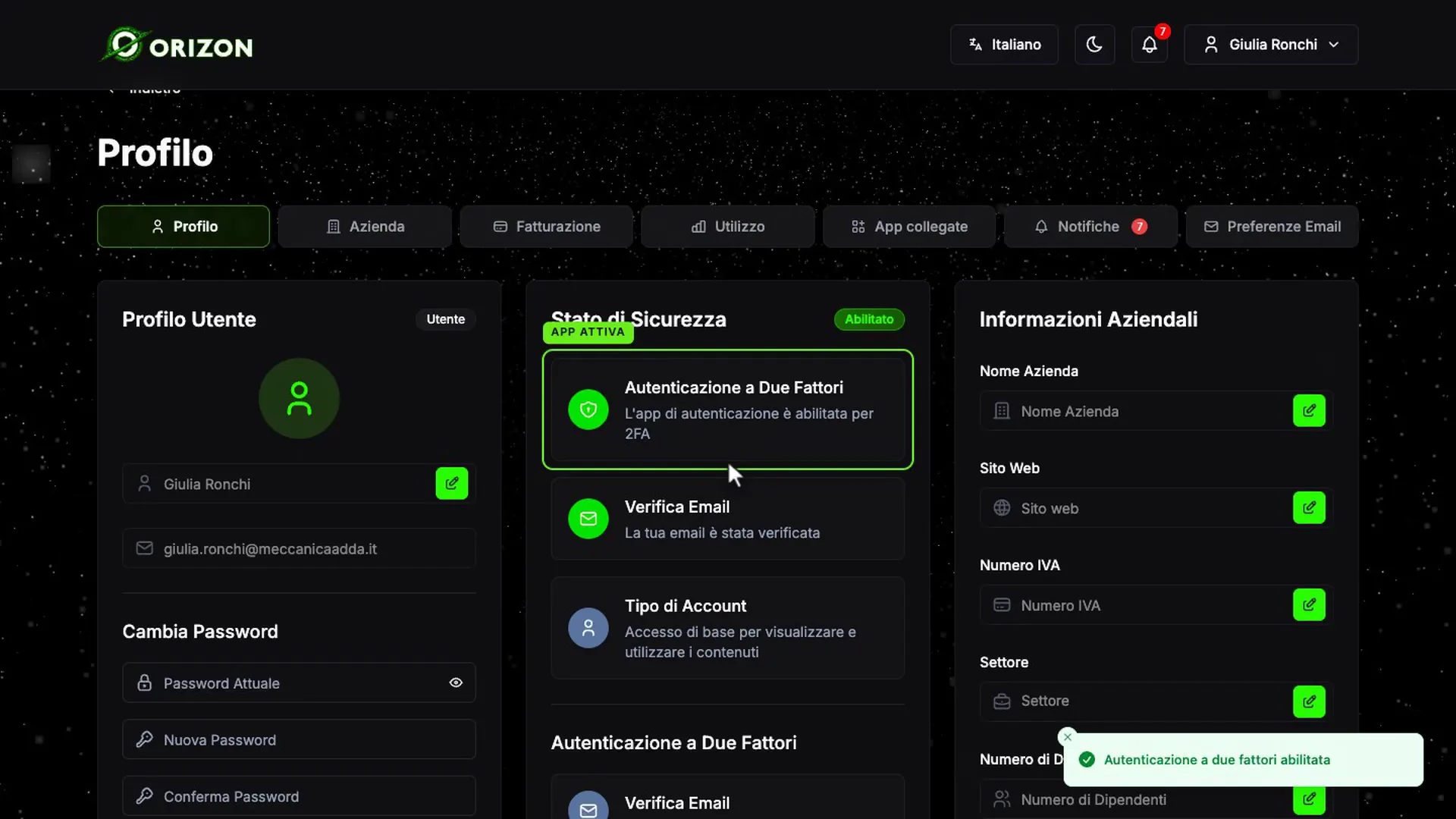
Compare il messaggio Autenticazione a due fattori abilitata e la scheda App di Autenticazione risulta Abilitato. Da questo momento, a ogni accesso con password inserisci il codice dell'app al posto di quello via e-mail. Gli accessi con passkey non chiedono alcun codice.
Risoluzione dei problemi
- Il codice viene rifiutato: controlla che l'ora del telefono sia impostata automaticamente e inserisci il codice attuale, prima che cambi.
- Impossibile configurare 2FA: ricarica il profilo e premi di nuovo Configura App di Autenticazione.
- Vuoi spostare l'app su un altro telefono: premi Genera un nuovo codice QR, inquadralo con il nuovo telefono e completa subito la verifica. Il nuovo codice QR sostituisce la chiave precedente: il vecchio telefono smette di funzionare e, finché non completi la verifica, l'accesso torna a chiederti il codice via e-mail.
- Hai perso il telefono: non esistono codici di riserva e il profilo non offre un comando per disattivare l'app. Contatta il supporto Orizon: un amministratore della piattaforma può reimpostare l'autenticazione a due fattori. Dopo il reset torni alla verifica via e-mail.