

Gestire fatturazione e pacchetti di token
Controlla saldo e bundle attivi, confronta i pacchetti RECON, segui i consumi e trova le fatture nel tuo profilo Orizon.
- Aggiornato il 12 ottobre 2026
- Verificato su RECON v3.3.0
- 2 min di lettura
- Guarda 1:39
Saldo, pacchetti, consumi e fatture si gestiscono tutti nel tuo profilo Orizon, non in RECON. Questa guida ti mostra dove trovare ogni informazione e come scegliere un pacchetto di Cyber Token per le scansioni esterne.
Obiettivo
Sapere quanti token hai a disposizione, quanto stai consumando fuori dai pacchetti prepagati, quale pacchetto conviene acquistare e dove scaricare le fatture.
Prerequisiti
- Un account Orizon con cui accedi a RECON.
- Per acquistare un pacchetto o pagare a consumo: un metodo di pagamento, che aggiungi nella sottoscheda Pagamento e Fatturazione.
Procedura
Apri la fatturazione
Nel profilo Orizon apri la scheda Fatturazione. Si apre la sottoscheda Token, con il riepilogo del tuo saldo.
Controlla saldo e bundle attivi
Il riquadro Token e bundle disponibili riepiloga il saldo del tuo account. Subito sotto, Bundle attivi elenca i pacchetti che hai già acquistato.
Controlla il pagamento a consumo
Pagamento a Consumo mostra i token usati oltre i pacchetti prepagati. Questi token vengono fatturati il 1° di ogni mese al prezzo indicato: confrontali con il saldo per capire quanto è già pagato e quanto resta da fatturare.
Confronta i pacchetti
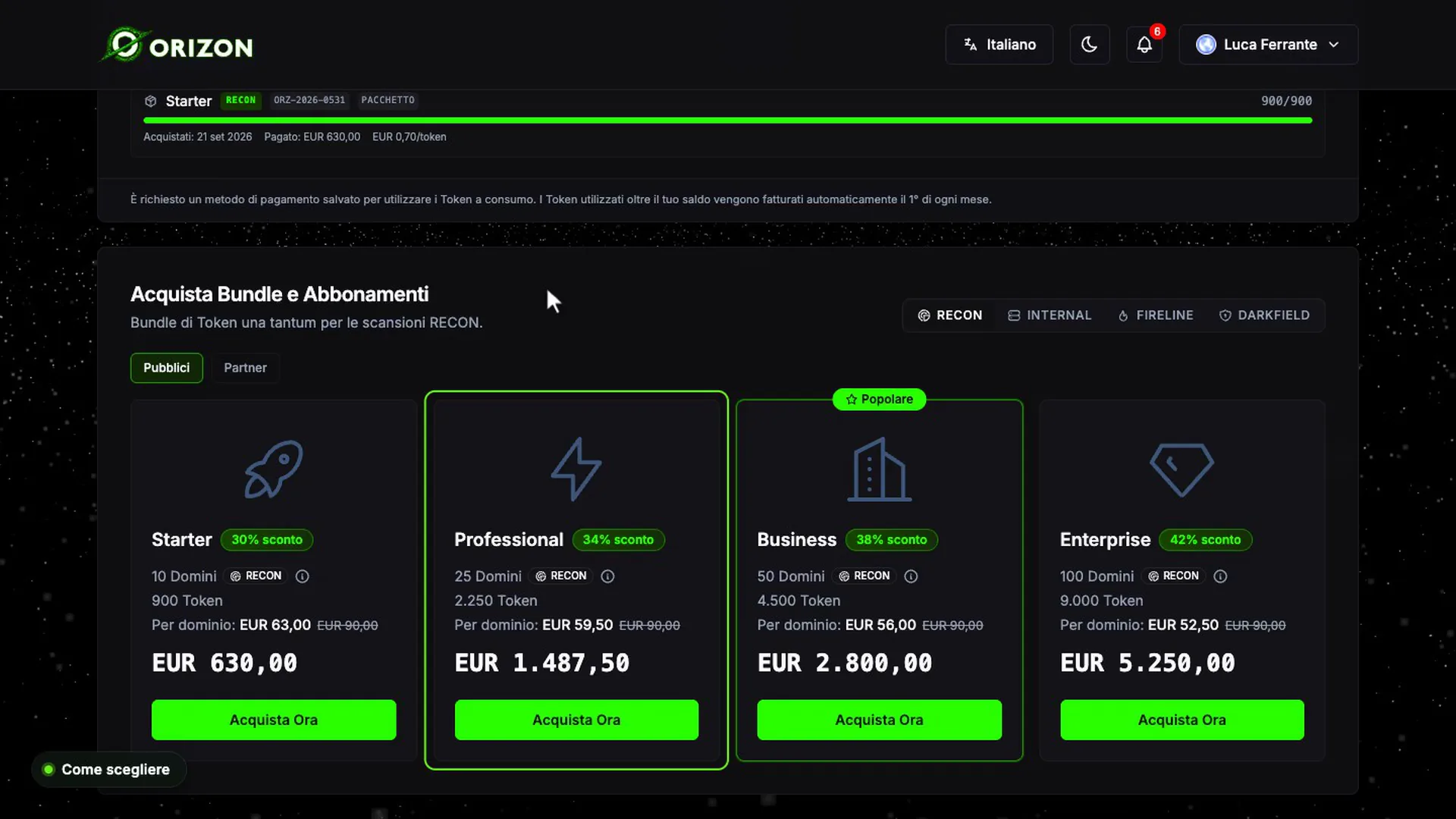
Scendi fino a Acquista Bundle e Abbonamenti e seleziona la scheda RECON. Per ogni pacchetto vedi il numero di domini coperti, il prezzo totale e il prezzo Per dominio:. Stima quante scansioni farai, comprese quelle ripetute sullo stesso dominio: ogni esecuzione consuma di nuovo i token.
Avvia l'acquisto
Controlla il pacchetto scelto e il suo importo, poi premi Acquista Ora: si apre la pagina di pagamento. Al ritorno nel profilo vedi Token acquistati con successo! oppure, se interrompi il pagamento, Acquisto annullato. Nessun addebito effettuato.
Leggi i consumi
Apri la scheda Utilizzo del profilo. Usa Seleziona periodo e Filtra per app per isolare l'intervallo di tempo e capire quali operazioni hanno consumato il saldo.
Trova le fatture
Torna a Fatturazione e apri Fatture. In Prossima Fattura trovi il Totale previsto dei consumi non ancora fatturati; in Storico Fatture trovi le fatture già emesse.
Risultato
Sai quanti token hai, quanto hai consumato oltre i pacchetti, quale pacchetto si adatta al tuo volume di scansioni e dove scaricare le fatture.
Risoluzione dei problemi
- Lo storico è vuoto. Se non hai ancora acquistato nulla vedi "Nessuna fattura. Acquista token per vedere la cronologia di fatturazione."
- Non riesci a scansionare con saldo zero. Il riquadro del saldo ti chiede di aggiungere un metodo di pagamento oppure di acquistare un pacchetto. Aggiungi la carta in Pagamento e Fatturazione per continuare a consumo.
- La scheda Partner mostra Richiedi Partnership. I prezzi partner sono riservati agli account partner: con Richiedi Partnership invii la richiesta, che viene valutata da un amministratore.
- Cerchi la licenza delle sonde. Le licenze per le scansioni interne non sono pacchetti di token: leggi l'articolo su token e licenze.