

Creare l'account Orizon e accedere a RECON
Registrati con l'e-mail aziendale, verifica il codice, imposta la password e una passkey, poi autorizza RECON al primo accesso.
- Aggiornato il 12 ottobre 2026
- Verificato su RECON v3.3.0
- 4 min di lettura
- Guarda 2:44
Con un unico account Orizon accedi a RECON e agli altri servizi Orizon. Questa guida ti accompagna dalla registrazione al primo accesso a RECON, con l'esempio di Luca Ferrante, IT manager di Meccanica Adda.
Obiettivo
Creare il tuo account Orizon, aggiungere una passkey per accedere senza password e aprire RECON per la prima volta.
Prerequisiti
- Un indirizzo e-mail aziendale. Gli indirizzi personali e quelli usa e getta non permettono di creare o raggiungere uno spazio di lavoro aziendale.
- La partita IVA o il nome della tua azienda, per trovarne i dati.
- Accesso alla tua casella e-mail, per ricevere il codice di verifica.
- Per la passkey: un browser che supporta le passkey e un dispositivo con impronta digitale, riconoscimento del volto o una chiave di sicurezza.
Procedura
Apri la registrazione
Apri la pagina di registrazione di Orizon SSO. Puoi scegliere Continua con Google, Continua con Microsoft oppure compilare il modulo con la tua e-mail aziendale. Questa guida segue la strada dell'e-mail, la più completa.
Inserisci i dati personali
Compila Nome, Cognome e E-mail aziendale. Orizon controlla subito il dominio dell'indirizzo e ti dice cosa succederà:
- Creerai un nuovo spazio di lavoro aziendale: per il tuo dominio non esiste ancora un'azienda, diventerai il Proprietario e potrai invitare i colleghi;
- Ti unirai a un'azienda esistente: verrai aggiunto come Membro e il Proprietario o un Amministratore potrà promuoverti in seguito;
- Email personale — non un indirizzo aziendale: non puoi proseguire, usa l'indirizzo di lavoro.
Cerca la tua azienda
Nella stessa schermata scegli come cercare l'azienda. Con Numero di partita IVA la ricerca è più precisa: scrivi il numero, seleziona il paese e premi Continua.
Conferma i dati dell'azienda
Orizon propone l'azienda trovata con ragione sociale, indirizzo, settore e dipendenti. Controlla la scheda e premi Utilizzare l'azienda selezionata. Se non è la tua, scegli Inserire manualmente. Quando i dati sono corretti premi Continua.
Verifica l'e-mail
Ricevi per e-mail un codice di 6 cifre, valido 10 minuti. Inseriscilo nelle caselle e premi Verifica e-mail. Se non arriva, premi Non hai ricevuto il codice? Invia di nuovo.
Imposta la password e crea l'account
Scegli una password con almeno 8 caratteri, almeno un numero e almeno un carattere speciale, e ripetila in Conferma Password. Accetta i Termini di servizio e prendi atto dell'Informativa sulla privacy, poi premi Creare un account. L'iscrizione alle e-mail di marketing è facoltativa.
Aggiungi una passkey
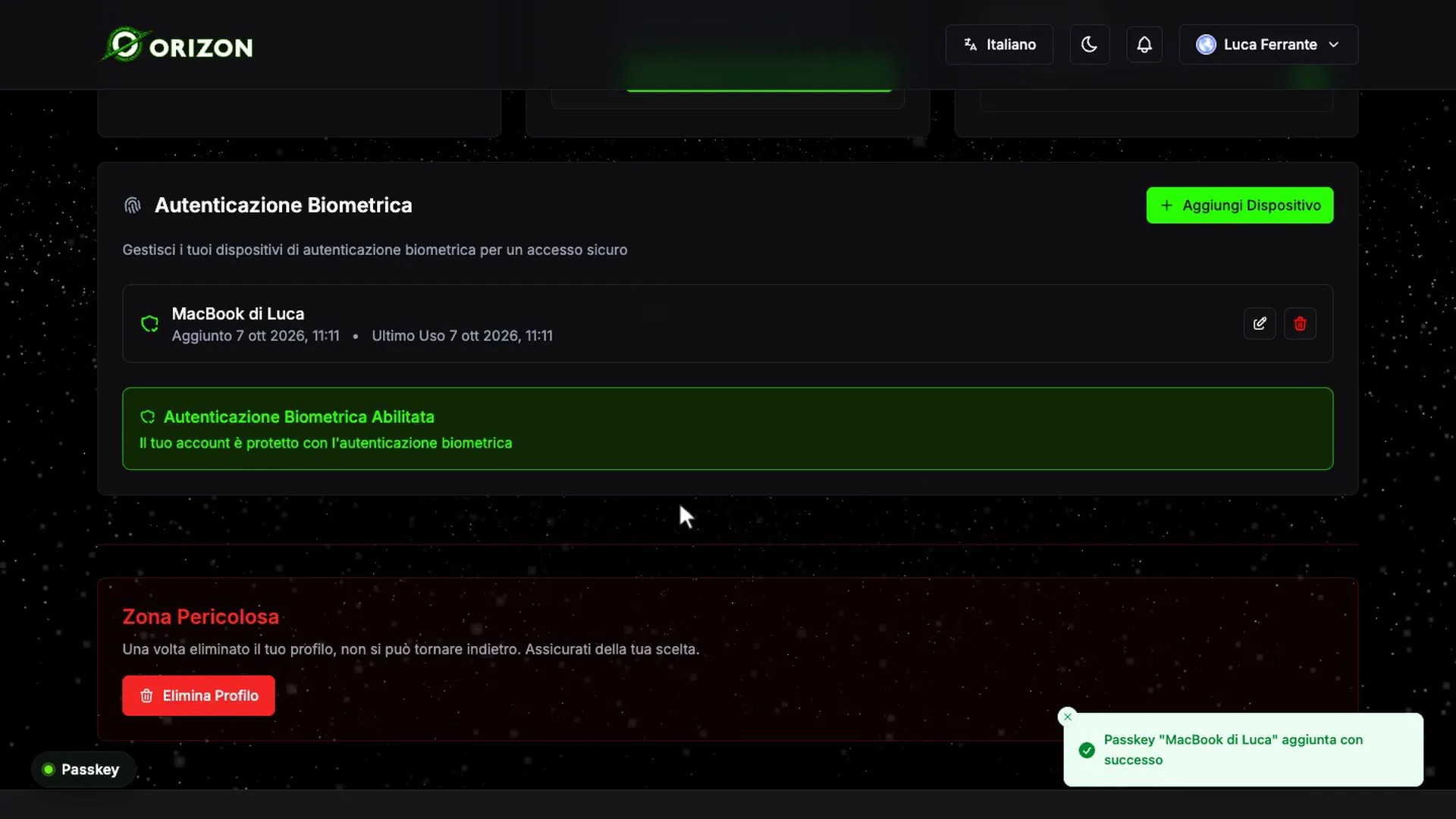
A fine registrazione sei già dentro e vedi il tuo profilo Orizon. Scorri fino ad Autenticazione Biometrica e premi Aggiungi il Tuo Primo Dispositivo. Scrivi un Nome Dispositivo, per esempio "Portatile di Luca", premi Aggiungi Dispositivo e conferma con l'impronta, il volto o la chiave di sicurezza.
Apri RECON e autorizza l'applicazione
Apri RECON. Se non hai una sessione attiva, RECON ti porta su Orizon SSO (pulsante Continua su Orizon SSO). Al primo accesso compare Autorizza applicazione: controlla che il nome sia quello di RECON, leggi i permessi sotto Questo permetterà all'applicazione di: e premi Autorizza. Con Annulla non concedi l'accesso.
Durante l'autorizzazione RECON chiede questi permessi:
| Permesso mostrato | Cosa consente |
|---|---|
| Accedi con il tuo account Orizon | Usare il tuo account Orizon per l'accesso |
| Leggi il tuo indirizzo email | Conoscere il tuo indirizzo e-mail |
| Leggi il tuo profilo | Leggere nome e dati del profilo |
| Appartenenza aziendale | Sapere a quale azienda appartieni |
| Leggi membri azienda | Vedere i colleghi della tua azienda (permesso segnalato come sensibile) |
Risultato
L'account è attivo, la passkey è salvata e RECON si apre. Se hai creato tu lo spazio di lavoro, ne sei il Proprietario. Il consenso viene ricordato: Orizon SSO lo richiede di nuovo solo se RECON chiede un permesso nuovo oppure se hai disconnesso l'applicazione.
Risoluzione dei problemi
- Email personale — non un indirizzo aziendale: registrati con l'indirizzo e-mail della tua azienda.
- Indirizzo email non consentito: gli indirizzi usa e getta o temporanei non sono ammessi.
- Esiste già un account con questo indirizzo e-mail: hai già un account, accedi invece di registrarti.
- Azienda non trovata. Inserire manualmente.: compila tu i dati dell'azienda.
- Il codice non arriva o è scaduto: premi Non hai ricevuto il codice? Invia di nuovo.
- Passkey Non Supportate: il browser o il dispositivo non gestisce le passkey; usa un browser recente come Chrome, Safari o Edge.
Articoli correlati
Password e codice, passkey, Google o Microsoft, password dimenticata.
Autenticazione a due fattoriSostituisci il codice via e-mail con un'app di autenticazione.
App collegateControlla quali applicazioni usano il tuo account e revoca l'accesso.
Il tour della dashboardOrientati in RECON dopo il primo accesso.