

Il tour della dashboard
Come orientarti nella dashboard di RECON, leggere i grafici, filtrare e cercare le scansioni e controllare il saldo dei Cyber Token.
- Aggiornato il 12 ottobre 2026
- Verificato su RECON v3.3.0
- 2 min di lettura
- Guarda 1:15
La dashboard riunisce le tue scansioni e ti aiuta a trovare i risultati. In questa lezione la percorri con l'account di Meccanica Adda.
Riepilogo
1.21:15
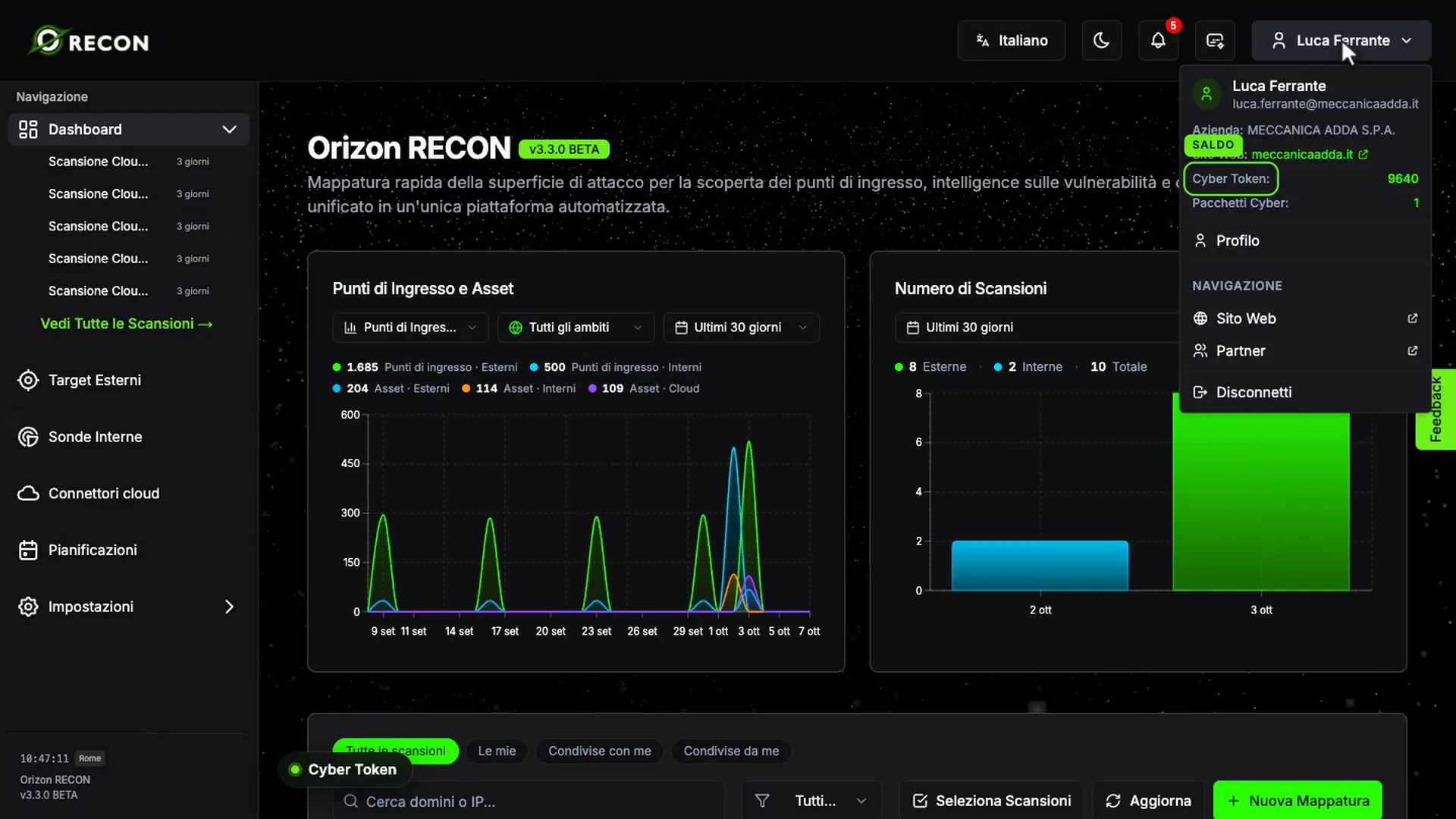
A sinistra c'è il menu laterale, al centro due grafici sull'andamento della superficie d'attacco e, più in basso, l'elenco di tutte le scansioni. Il saldo dei Cyber Token è sempre a portata di mano nel menu del tuo account.
Capitoli
Punti chiave
Il menu laterale
- Dashboard: la pagina iniziale con grafici ed elenco delle scansioni.
- Target Esterni: salvi e gestisci i tuoi target di scansione per ritrovarli velocemente.
- Sonde Interne: le sonde Scout e le scansioni interne. La voce compare solo se le scansioni interne sono abilitate per il tuo account.
- Pianificazioni: le scansioni ricorrenti.
- Impostazioni: raccoglie API e Integrazioni, Integrazioni e Preferenze; gli amministratori vedono anche le sezioni di amministrazione.
I grafici
- Punti di Ingresso e Asset mostra come cambia la superficie d'attacco nel tempo. Dai menu sopra il grafico scegli cosa vedere (Punti di Ingresso e Asset, Punti di Ingresso oppure Asset), l'ambito (Tutti gli ambiti, Solo esterni, Solo interni) e il periodo (da Ultimi 7 giorni a Ultimi 6 Mesi).
- Numero di Scansioni conta le scansioni eseguite nel periodo, con le esterne e le interne impilate nella stessa barra.
L'elenco delle scansioni
- I filtri in alto separano Tutte le scansioni, Le mie, Condivise con me e Condivise da me.
- Nella casella Cerca domini o IP... scrivi per esempio
meccanicaadda.itper restringere l'elenco. - Il menu Filtra mostra solo le scansioni in un certo stato, per esempio Completata o In corso.
- Il pulsante Nuova Mappatura avvia una nuova scansione esterna.
Il saldo dei Cyber Token
- Apri il menu del tuo account, in alto a destra: la voce Cyber Token mostra i token disponibili, senza uscire dalla dashboard.
- Il numero è verde quando hai token, ambra se hai superato il saldo ma hai un metodo di pagamento salvato, rosso se non hai token né un metodo di pagamento.
- Un clic sulla voce apre la scheda Fatturazione del profilo Orizon.
Trascrizione
La trascrizione completa del video è nella scheda Trascrizione del player.