

Condivisione ed esportazione
Esporta una scansione in PDF, CSV o JSON e condividila in sola lettura con un collega, togliendo l'accesso quando non serve più.
- Aggiornato il 12 ottobre 2026
- Verificato su RECON v3.3.0
- 2 min di lettura
- Guarda 2:06
In questa pagina
Riepilogo
Hai due modi per portare i risultati a chi ne ha bisogno: esportarli in un file oppure condividere la scansione con un collega. In questa lezione esporti un report PDF, poi condividi il gruppo Meccanica Adda con Giulia Ronchi, che segue la compliance, e vedi cosa compare dalla sua parte.
5.32:06
Capitoli
Punti chiave
- Esportare. Nella scansione, in alto a destra, premi Esporta e scegli il formato:
- Report PDF: un documento da leggere e inoltrare, anche a chi non usa RECON;
- Foglio di calcolo CSV e Dati JSON: per lavorare sui dati grezzi;
- Log della sonda (.md): solo per le scansioni interne, il log completo di esecuzione della sonda Scout.
- Il PDF. Premi Esporta Mappatura: si apre l'anteprima del report, con l'azienda e il dominio analizzato in copertina. Per scaricare il file premi Salva PDF.
- Condividere. Apri la scansione e, dal menu Scansione, scegli Condividi. Solo il proprietario della scansione vede questa voce. Finché non la condividi, la scansione è Privata — solo tu hai accesso.
- A chi. Puoi scegliere un collega della tua azienda dalla prima scheda oppure invitare qualcuno Tramite email. Serve un indirizzo email aziendale: le caselle personali o temporanee non sono accettate. Se l'indirizzo non è ancora su Orizon, la finestra ti indica come verrà invitato.
- Ruolo e revoca. Dopo la condivisione, il collega compare in Persone con accesso come Visualizzatore: può consultare, ma non modificare. Con Rimuovi accesso gli togli l'accesso quando vuoi.
- Condividere un gruppo. Se condividi un gruppo, chi lo riceve ne vede tutti i risultati, comprese le scansioni dei singoli domini.
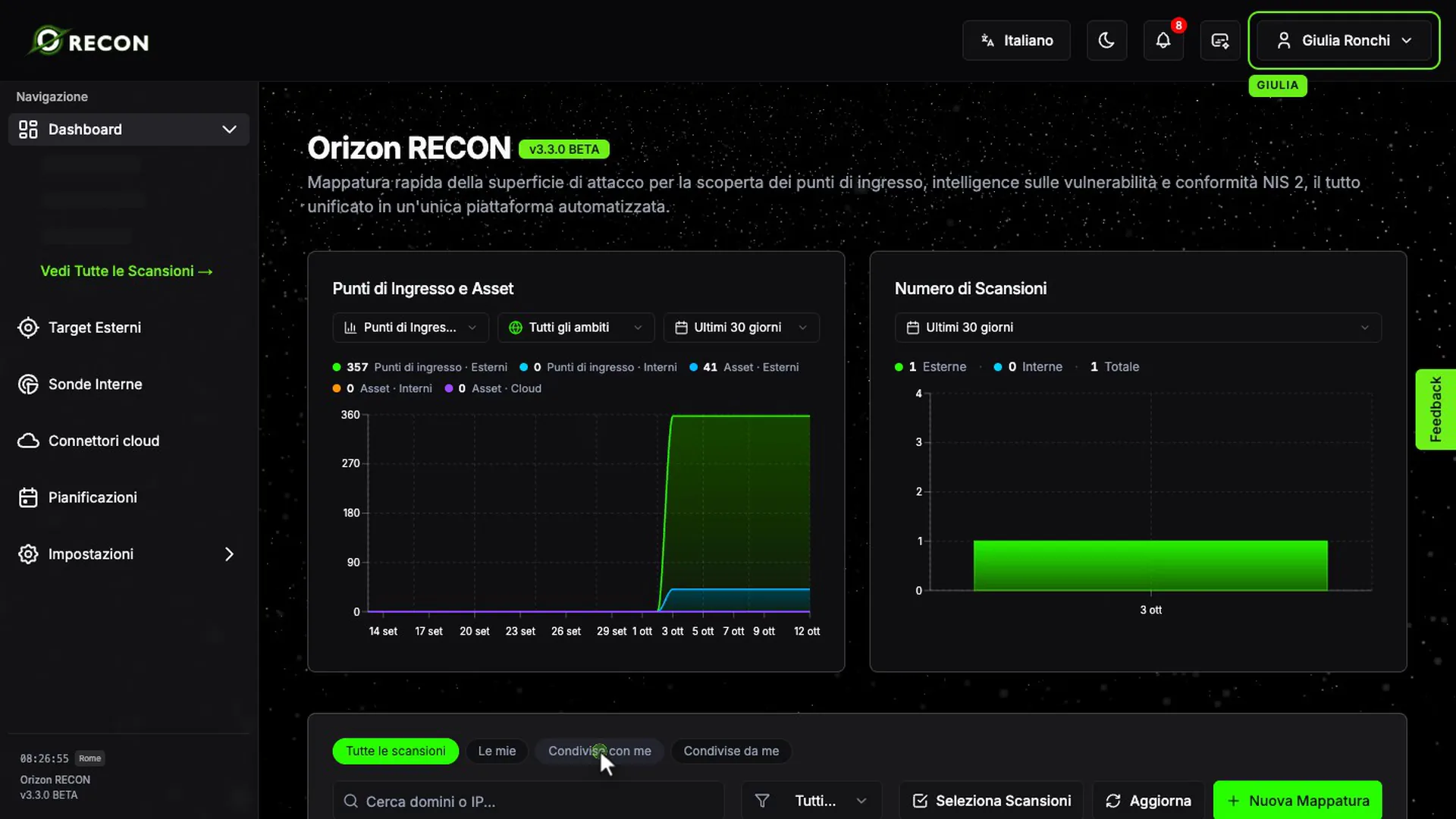
- Nella dashboard. Il filtro Condivise da me raccoglie le scansioni che hai condiviso, con l'etichetta Condivisa. Chi le riceve le trova nel filtro Condivise con me.
- Dalla parte di chi riceve. Facendo clic sull'etichetta Condivisa si vede chi ha condiviso la scansione e quando, con la nota che è condivisa per la visualizzazione e che solo il proprietario può gestire chi ha accesso.
Trascrizione
La trascrizione completa del video è nella scheda Trascrizione del player.