

Eseguire la prima scansione interna
Avvia una scansione interna dalla sonda Scout, segui le sette fasi in diretta e apri i risultati in Panoramica e nella Mappa Rete Interna.
- Aggiornato il 12 ottobre 2026
- Verificato su RECON v3.3.0
- 3 min di lettura
- Guarda 1:43
La prima scansione interna ti mostra i dispositivi della tua rete, i servizi che espongono e le loro vulnerabilità. Si avvia in pochi clic dalla pagina della sonda.
Obiettivo
Avviare una scansione interna con la sonda stabilimento-treviglio di Meccanica Adda, seguirne l'avanzamento e sapere dove leggere i risultati.
Prerequisiti
- Una sonda Scout installata e Online: una sonda offline non può avviare scansioni.
- Le reti di destinazione della sonda già configurate.
- Una licenza valida per la sonda o per il suo gruppo (in prova o acquistata).
Procedura
Apri il menu della sonda
Nel menu laterale apri Sonde Interne, individua la sonda, apri il suo menu azioni e scegli Avvia scansione. Si apre la finestra Avvia scansione interna.
Conferma le reti
Nel passaggio Reti trovi le reti della sonda già selezionate in Reti da scansionare. Se la sonda ha trovato altre reti instradate che può raggiungere, compaiono in Raggiungibili anche dalla sonda e puoi aggiungerle. Premi Continua.
Controlla le opzioni
Nel passaggio Opzioni c'è un solo profilo, Scansione interna completa: rileva gli asset raggiungibili, identifica servizi e applicazioni, controlla le vulnerabilità note e segnala le modifiche rispetto alla scansione precedente. Se la sonda ha Active Directory collegato, vedi anche Includi Active Directory, già attivo. Premi Continua.
Leggi il riepilogo e avvia
Nel passaggio Riepilogo la scheda Licenza mostra gli asset già usati e la capacità. Se la sonda fa parte di un gruppo con licenza condivisa, vedi la licenza del gruppo. Premi Avvia scansione.
Segui l'avanzamento
La scansione entra in coda e la sonda la riceve al suo prossimo heartbeat (la sonda contatta RECON ogni 30 secondi). Apri la scansione: in Progresso Mappatura segui l'avanzamento fase per fase.
Le sette fasi
La sonda esegue le fasi sempre in quest'ordine:
- Rilevamento della rete
- Fingerprinting dei dispositivi
- Scansione delle vulnerabilità
- Verifica della segmentazione
- Rilevamento delle variazioni
- Valutazione della conformità
- Salvataggio dei risultati
Se hai lasciato attivo Includi Active Directory, la raccolta AD parte dopo la scansione di rete.
Verifiche attive durante la scansione
Risultato
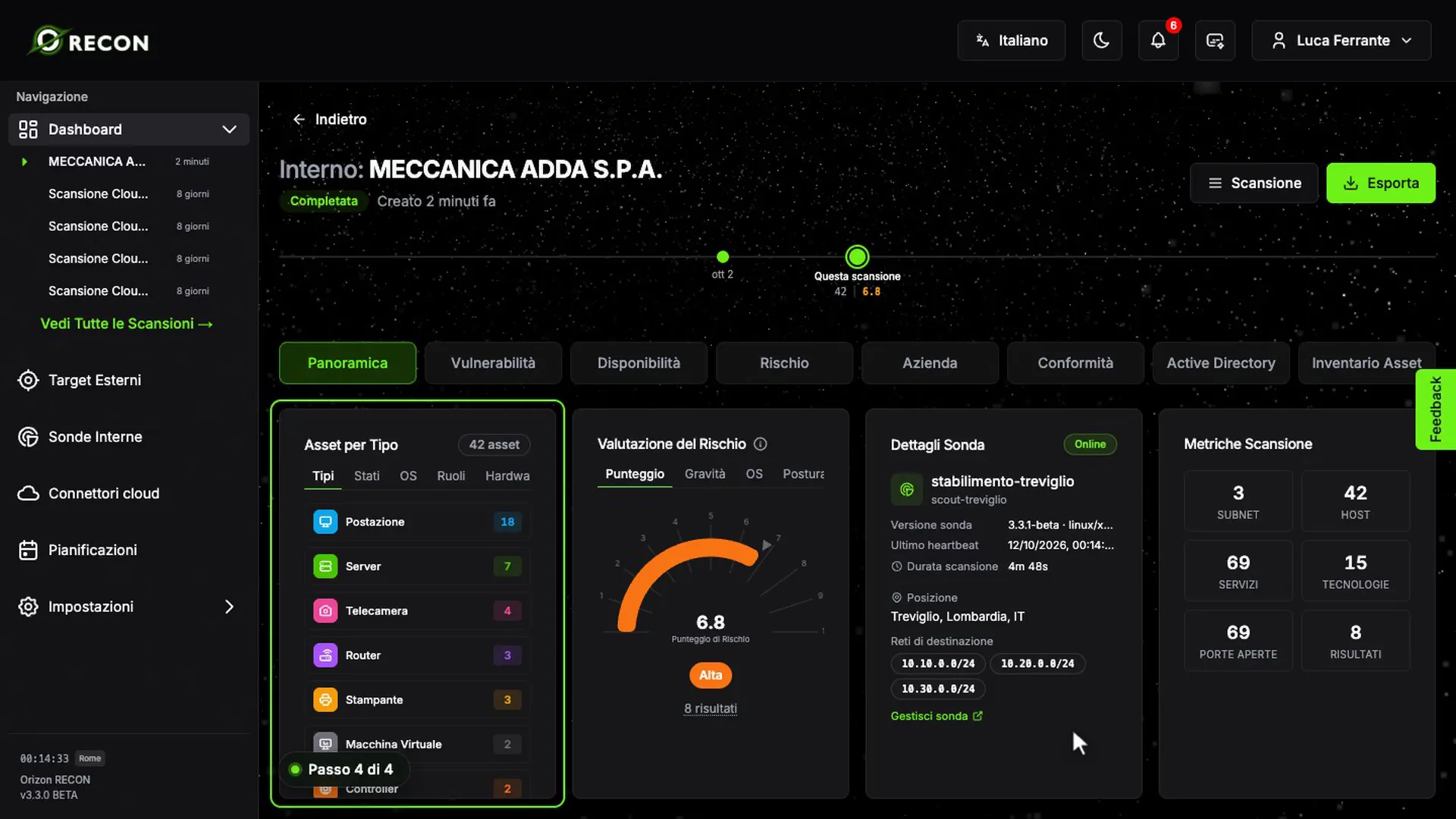
A scansione completata apri i risultati. Nella scheda Panoramica trovi:
- Asset per Tipo, la distribuzione dei dispositivi trovati;
- Valutazione del Rischio, con gravità, postura e sistemi a fine supporto;
- Dettagli Sonda, con lo stato e l'ultimo heartbeat della sonda.
Più in basso, la Mappa Rete Interna mostra sottoreti, gateway e dispositivi trovati.
Risoluzione dei problemi
- La sonda non accetta la scansione: se è offline compare il messaggio "La sonda è offline. Riportala online e riprova.". Segui la guida sulla sonda offline.
- La scansione resta a lungo in una fase: la sonda ha un tetto di durata per scansione (circa 55 minuti con il profilo completo). Allo scadere chiude la scansione e carica comunque i risultati raccolti.
- La licenza blocca l'avvio: il riepilogo mostra lo stato della licenza. Vedi le guide sulle licenze e sul superamento della capacità.
Articoli correlati
Sottoreti, gateway, fingerprinting e reti flat.
Dispositivi, segmenti ed esposizioneLa scheda del dispositivo e l'esposizione a Internet.
Reti di destinazione e licenzeQuali reti scansionare e come funziona la licenza.
La sonda risulta offlineCause e soluzioni quando la sonda non risponde.