

Token di accesso personali per l'API di RECON
Crea un token di accesso personale per usare l'API di RECON dai tuoi script, scegli ambiti e scadenza, poi ruotalo o revocalo quando serve.
- Aggiornato il 12 ottobre 2026
- Verificato su RECON v3.3.0
- 3 min di lettura
- Guarda 1:50
Un token di accesso personale permette ai tuoi script, alle pipeline CI e alle integrazioni che sviluppi di chiamare l'API di RECON a tuo nome. Questa guida ti mostra come crearlo, come usarlo e come ruotarlo o revocarlo.
Obiettivo
Ottenere un token con i soli permessi che servono al tuo script, per esempio un'integrazione SIEM che legge le scansioni di Meccanica Adda.
Prerequisiti
- Hai accesso a RECON con il tuo account Orizon. La scheda è disponibile per tutti gli utenti, senza ruoli particolari.
- Hai un posto sicuro dove conservare il token, per esempio un password manager o il gestore dei segreti della tua pipeline.
Procedura
Apri API e Integrazioni
In RECON apri Impostazioni e scegli API e Integrazioni. Nella sezione Token di accesso personali premi Genera token.
Dai un nome al token
In Nome scrivi un nome riconoscibile, per esempio "Integrazione SIEM". Il nome può avere da 1 a 100 caratteri.
Scegli gli ambiti
In Ambiti è già selezionato Scansioni (lettura). Seleziona solo ciò che serve davvero (vedi la tabella qui sotto). Se lasci tutti gli ambiti deselezionati, il token ha accesso in sola lettura a tutte le aree.
Scegli la scadenza
In Scadenza scegli 30 giorni, 90 giorni (proposta), 1 anno oppure Mai. Preferisci sempre una scadenza.
Crea e copia il token
Premi Genera. Nella finestra Token creato copia subito il valore: RECON conserva solo l'hash del token e non te lo mostrerà più. Poi premi L'ho conservato in modo sicuro.
Gli ambiti disponibili
| Ambito | Cosa consente |
|---|---|
| Profilo (lettura) | Leggere il tuo profilo, il saldo dei Cyber Token e l'utilizzo dell'API |
| Scansioni (lettura) | Elencare e leggere le scansioni: vulnerabilità, asset, tecnologie, topologia, esportazioni e gli altri dettagli |
| Scansioni (scrittura) | Creare ed eliminare scansioni |
| Sonde (lettura) | Elencare e leggere le tue sonde |
| Sonde (scrittura) | Creare sonde e avviare scansioni interne |
| Token (lettura) e Token (scrittura) | Selezionabili, ma in questa versione nessun endpoint dell'API li richiede |
Risultato
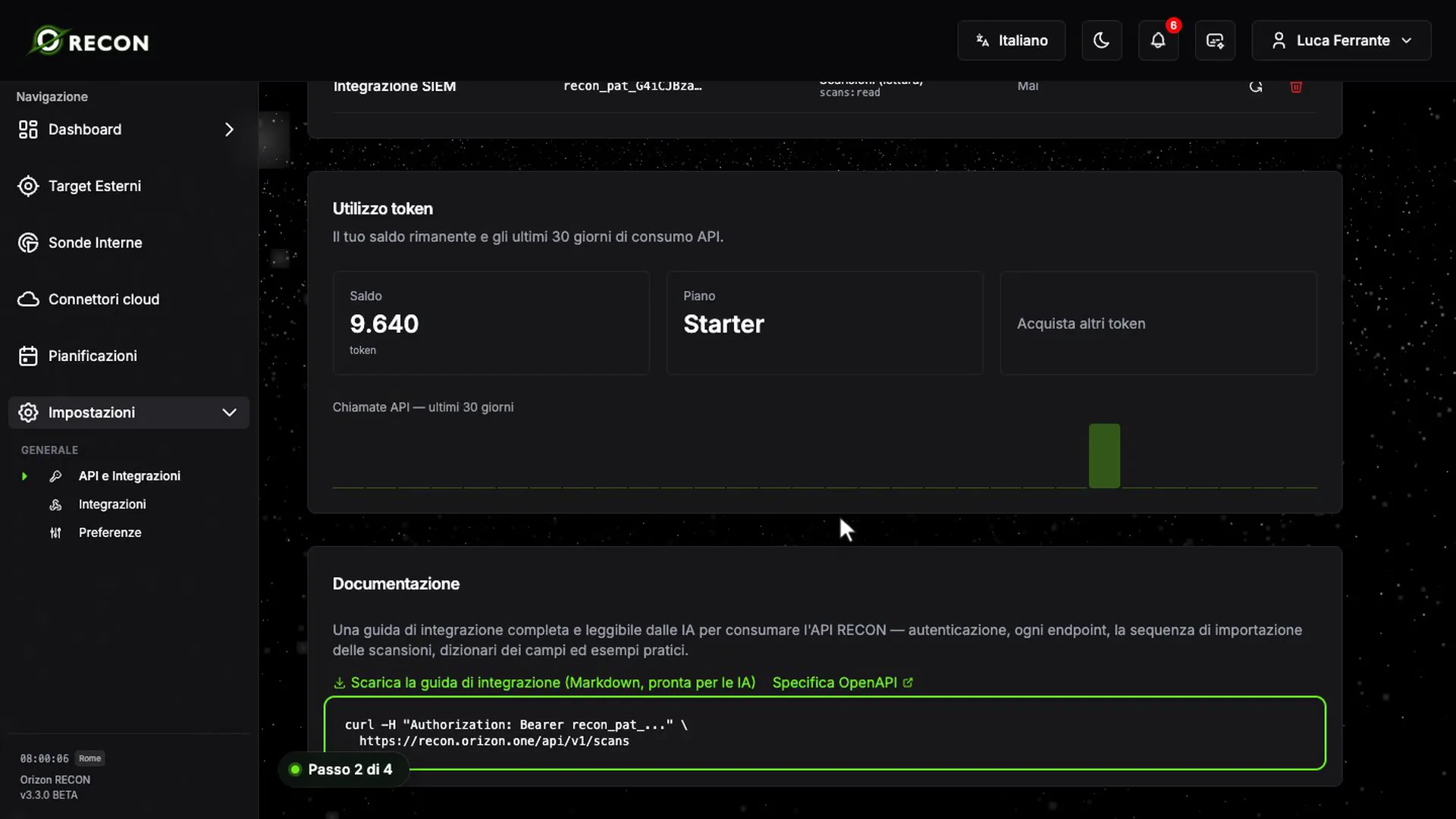
Il token compare nella tabella con Nome, Prefisso, Ambiti e Ultimo utilizzo: del valore resta visibile solo il prefisso. Per provarlo, inseriscilo nell'intestazione Authorization dopo la parola Bearer:
curl -H "Authorization: Bearer <IL_TUO_TOKEN>" \
https://recon.orizon.one/api/v1/scansRECON risponde in JSON con l'elenco delle tue scansioni. Nella sezione Documentazione della stessa pagina trovi lo stesso esempio di chiamata e il link alla Specifica OpenAPI, che elenca tutti gli endpoint.
Ruotare o revocare un token
- Ruotare: premi Ruota (genera nuovo valore) accanto al token e conferma con Ruota. Il valore attuale smette di funzionare subito; nome, ambiti e scadenza restano invariati. Copia il nuovo valore e aggiorna gli script che usano il token.
- Revocare: premi Revoca, digita il nome del token per confermare e premi di nuovo Revoca. Le chiamate che usano quel token iniziano a fallire immediatamente. Un token revocato resta in tabella con l'etichetta Revocato e non può più essere ruotato.
Risoluzione dei problemi
- Hai perso il valore del token: non è recuperabile. Ruota il token oppure creane uno nuovo.
- La chiamata API viene rifiutata: il token è revocato o scaduto, oppure non ha l'ambito richiesto dall'endpoint. Controlla la tabella e, se serve, crea un token con gli ambiti corretti.
- "Il nome deve contenere da 1 a 100 caratteri.": accorcia il nome o scrivine uno.