

Più sonde e gruppi
Riunisci più sonde Scout in un gruppo per avere un'unica licenza condivisa e un'unica scansione su tutte le sedi, con i risultati di ogni sonda.
- Aggiornato il 12 ottobre 2026
- Verificato su RECON v3.3.0
- 3 min di lettura
- Guarda 2:27
Riepilogo
Con più reti servono più sonde. Un gruppo di sonde le riunisce: un'unica licenza condivisa e un'unica scansione per tutte le sedi, in cui ogni sonda esegue la propria parte. In questa lezione crei un gruppo, aggiungi i membri, avvii la scansione di gruppo e leggi i risultati per sonda.
Perché una sonda per rete
La sonda vede in dettaglio la rete su cui si trova: usa ARP, e ARP non attraversa i router. Per questo ogni rete, o VLAN, vuole la sua sonda: tre sedi con due VLAN ciascuna, per esempio, richiedono sei sonde. Le reti instradate raggiungibili si possono comunque aggiungere alla scansione, ma senza ARP la sonda non vede gli indirizzi MAC dei dispositivi.
Creare il gruppo e aggiungere le sonde
Se le reti sono più di una, crea prima il gruppo e poi aggiungi le sonde dall'interno del gruppo. Riunire sonde già installate si può, ma è più complesso.
- In Sonde Interne premi Aggiungi gruppo di sonde.
- Nel passaggio Dettagli inserisci il Nome del gruppo: tutte le sonde di questo gruppo condividono un'unica licenza.
- Premi Crea e continua per passare a Membri. Qui puoi Aggiungi una sonda installata della stessa azienda, oppure Installa nuova sonda: la nuova sonda si unisce automaticamente al gruppo.
Una sonda può stare in un solo gruppo, e tutte le sonde di un gruppo devono appartenere alla stessa azienda. Dal menu del gruppo, Aggiungi / gestisci sonde ti riporta alla gestione dei membri.
La licenza condivisa
Sulla card del gruppo, Licenza condivisa mostra gli asset usati rispetto alla capacità. Il conteggio unisce gli inventari di tutte le sonde e un dispositivo visto da due sonde conta una volta sola. Se una sonda con licenza individuale entra in un gruppo con licenza, la sua licenza individuale viene sospesa, non cancellata, e la sua scadenza continua a decorrere.
Scansionare il gruppo
- Dal menu del gruppo scegli Avvia scansione.
- Nel passaggio Sonde e reti scegli le reti che ogni sonda deve scansionare: ogni sonda esegue la propria porzione di un'unica scansione condivisa. Premi Continua.
- Nel Riepilogo, il Piano di scansione riassume le sonde e la licenza condivisa del gruppo. Premi Avvia scansione (il pulsante riporta il numero di sonde).
Le sonde offline vengono ignorate: scansioneranno solo le sonde online, a meno che tu non scelga di includerle comunque.
Risultati per sonda
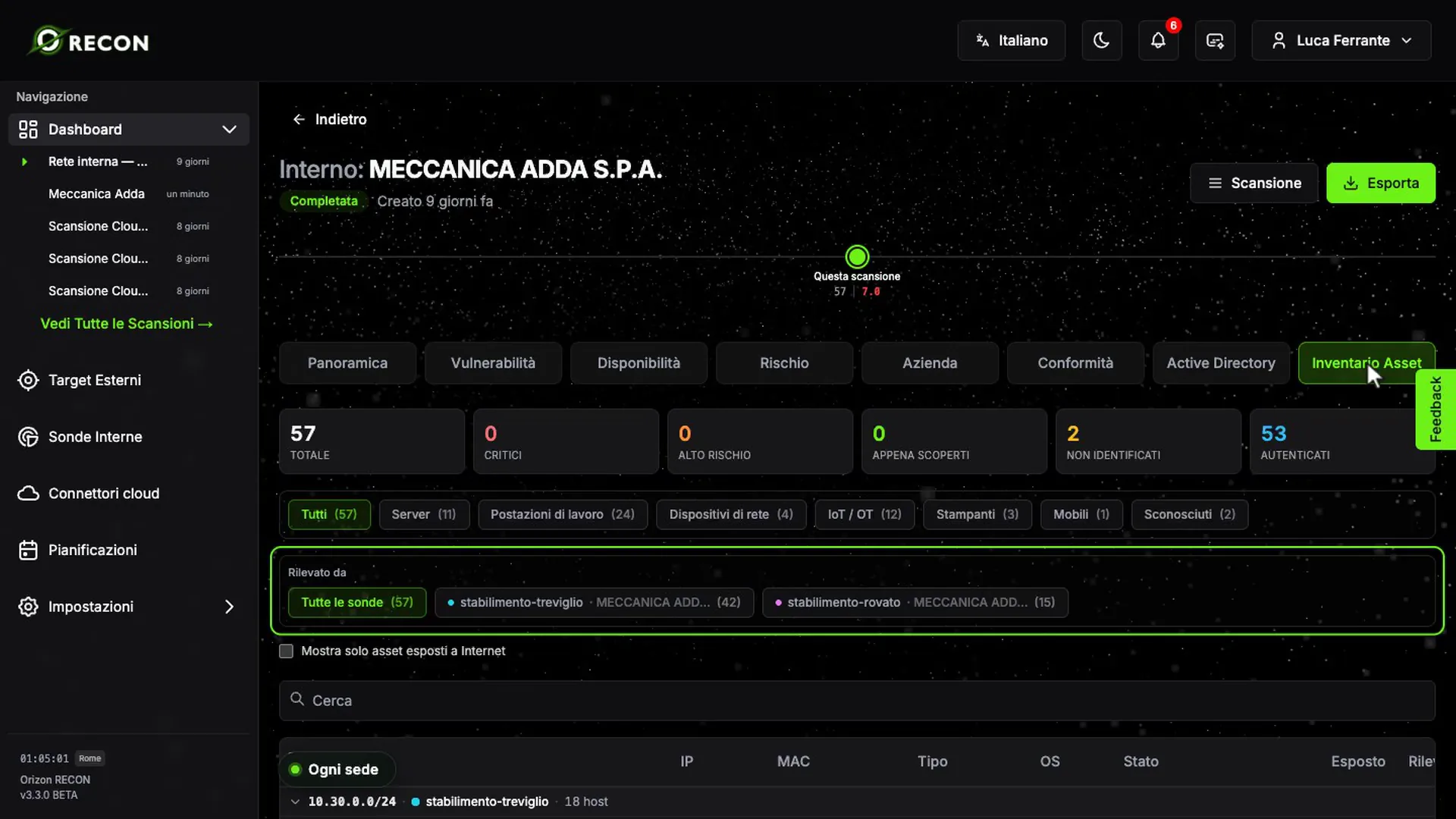
Nei risultati ogni sonda resta visibile: in Panoramica il riquadro Sonde elenca le sonde che hanno partecipato, e in Inventario Asset il filtro Rilevato da mostra quale sonda ha trovato ogni dispositivo.
Capitoli
Punti chiave
- Una sonda per rete o VLAN: ARP non attraversa i router.
- Con più reti, crea prima il gruppo e aggiungi le sonde dall'interno del gruppo.
- Un gruppo ha un'unica licenza condivisa; un dispositivo visto da più sonde conta una volta.
- La scansione di gruppo è una sola scansione: ogni sonda scansiona le reti scelte per lei e i risultati restano attribuiti alla sonda che ha trovato ogni dispositivo.
- Se le VLAN stanno sullo stesso switch c'è un'alternativa: una sola macchina collegata a una porta trunk 802.1Q, con un'interfaccia taggata per ogni VLAN, e le reti delle VLAN aggiunte tra le reti della sonda. Funziona, ma una sonda per VLAN, riunite in un gruppo, resta più chiara. Porte trunk e VLAN le configura il team di rete.
Trascrizione
La trascrizione completa del video è nella scheda Trascrizione del player.