

Seguire la scansione e gestire più domini
Crea una scansione su più domini, segui avanzamento e fasi in tempo reale e apri i risultati di ogni azienda quando la scansione è completata.
- Aggiornato il 12 ottobre 2026
- Verificato su RECON v3.3.0
- 3 min di lettura
- Guarda 2:10
Se l'azienda ha più domini, per esempio la capogruppo Meccanica Adda (meccanicaadda.it) e la controllata Adda Servizi (addaservizi.it), puoi analizzarli in una sola scansione multi-dominio. Questa guida mostra come crearla e come seguirne l'avanzamento fino alla lettura dei risultati.
Obiettivo
Avviare una scansione su più domini, capire a che punto è mentre lavora e aprire i risultati di ciascuna azienda solo quando la scansione è terminata.
Prerequisiti
- Almeno due domini da analizzare, con il paese e possibilmente la partita IVA o il nome di ciascuna azienda.
- Cyber Token sufficienti per tutti i domini: ogni dominio costa 90 token al prezzo per clienti finali e 50 token al prezzo partner.
- Conosci già il flusso della scansione a dominio singolo (vedi l'articolo sulla prima scansione esterna).
Procedura
Scegli la scansione multi-dominio
Premi Nuova Mappatura e seleziona la scheda Scansione Multi-Dominio. Le impostazioni sono le stesse della scansione singola: la mappatura è sempre attiva e puoi lasciare acceso Rilevamento Vulnerabilità.
Inserisci i domini
Per Dominio 1 scrivi
meccanicaadda.it, scegli Numero P.IVA, inserisci la partita IVA e seleziona Italia. Il primo dominio è quello principale: la scansione prende il nome della sua azienda. Per Dominio 2 scriviaddaservizi.it, il Nome Azienda (Adda Servizi) e di nuovo Italia. Il modulo parte con due domini; per aggiungerne altri premi Aggiungi un altro dominio. Poi premi Avanti: Arricchimento Aziendale.Trova i dati di ogni azienda
Per ogni dominio premi Trova dati aziendali e scegli l'azienda corretta tra i risultati: indirizzo, settore, dipendenti e fatturato vengono compilati automaticamente. Se non è quella giusta, usa Cerca di nuovo.
Rivedi e crea
Controlla i dati delle aziende e premi Rivedi e Crea Scansione. Nel Riepilogo scansione trovi le aziende e, nel riquadro Transazione Cyber Token, i token necessari per tutti i domini. Premi Crea Scansione Multi-Dominio.
Segui l'avanzamento
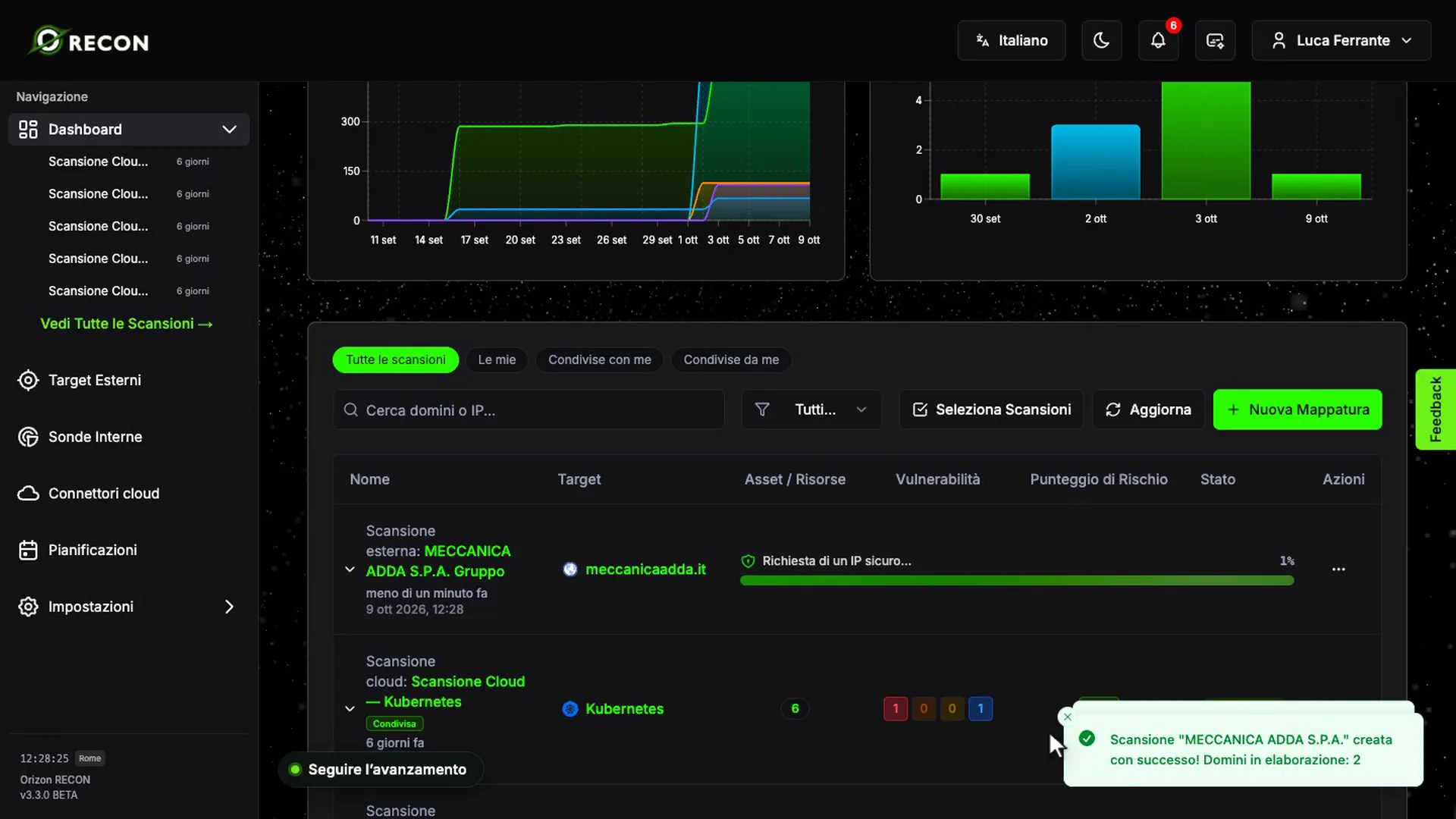
Apri la scansione dalla dashboard. Finché è in corso, il riquadro Progresso Mappatura mostra la percentuale e la fase attuale. Non serve tenere aperta la pagina: il lavoro continua sul server e puoi riaprire la scansione quando vuoi.
Apri i risultati
Quando lo stato diventa Completato, la Panoramica mostra i risultati. Sulla mappa della superficie d'attacco usa Seleziona Asset per passare da un dominio all'altro: ogni azienda mantiene le proprie risorse e il proprio rischio.
Le fasi della scansione
Il testo sotto la barra di Progresso Mappatura indica la fase in corso. Le fasi principali, in ordine, sono:
- Inizializzazione e avvio degli strumenti di scansione.
- Scoperta dei sottodomini.
- Risoluzione degli indirizzi IP.
- Scansione delle porte di rete e analisi dei servizi.
- Analisi delle applicazioni web e cattura degli screenshot.
- Scansione dei certificati TLS/SSL e della mappa del sito.
- Analisi delle tecnologie, fingerprint TLS e rilevamento dei sistemi operativi, con validazione dei rilevamenti.
- Scansione delle vulnerabilità e finalizzazione.
Usa la percentuale per capire a che punto è il lavoro, non come stima precisa del tempo rimanente.
Risultato
La scansione appare nella dashboard con lo stato Completato e la Panoramica mostra le metriche e la mappa. Con Seleziona Asset passi tra i domini, ognuno con i propri risultati. Interpreta i dati solo a scansione terminata.
Risoluzione dei problemi
- Lo stato resta In coda o In Attesa: la scansione aspetta il proprio turno; si avvia da sola, non devi fare nulla.
- Lo stato è Parziale: la scansione è terminata ma uno strumento non critico non ha completato il lavoro. I risultati principali sono comunque disponibili.
- Lo stato è Fallito: consulta l'articolo sulle scansioni non riuscite.