

Creare la prima scansione esterna
Avvia una mappatura di un dominio, scegli l'azienda giusta, controlla la completezza dei dati e il costo in Cyber Token prima di crearla.
- Aggiornato il 12 ottobre 2026
- Verificato su RECON v3.3.0
- 3 min di lettura
- Guarda 2:02
Una scansione esterna parte da un dominio e mostra ciò che un attaccante vede da internet: sottodomini, indirizzi IP, porte, tecnologie e vulnerabilità. In questa guida crei la prima mappatura per il dominio meccanicaadda.it di Meccanica Adda e verifichi i dati aziendali prima di avviarla.
Obiettivo
Creare una scansione esterna con i dati aziendali completi, così che oltre alla scansione tecnica vengano eseguite anche le analisi che dipendono dall'azienda, come la classificazione NIS 2 e il rischio di settore.
Prerequisiti
- Un account Orizon con accesso a RECON.
- Il dominio da analizzare e, se possibile, la partita IVA dell'azienda.
- Cyber Token sufficienti oppure un metodo di pagamento registrato. Ogni dominio costa 90 token al prezzo per clienti finali e 50 token al prezzo partner (1 Cyber Token = 1 euro).
Procedura
Apri il modulo di creazione
Nella dashboard di RECON premi Nuova Mappatura. Nel passaggio Configurazione resta sulla scheda Scansione Dominio Singolo e, in Selezione Target, lascia Nuovo Target Esterno (Azienda/Gruppo).
Scegli cosa analizzare
La Mappatura della superficie di attacco è sempre attiva e non si può disattivare. Lascia acceso Rilevamento Vulnerabilità (ricerca CVE in 8 database di vulnerabilità) e premi Avanti.
Inserisci dominio, partita IVA e paese
Nel passaggio Dominio e paese scrivi il dominio, per esempio
meccanicaadda.it. Scegli Numero P.IVA e inserisci la partita IVA: la ricerca per partita IVA dà risultati più precisi di quella per Nome Azienda. Come paese seleziona Italia, poi premi Avanti: Trova Azienda.Scegli l'azienda
Nel passaggio Selezione Azienda RECON cerca l'azienda nei database aziendali e mostra una scheda per ogni risultato, con partita IVA, sede, settore, dipendenti e fatturato. In fondo a ogni scheda, Dati riassume cosa è disponibile: Settore, Dipendenti, Fatturato e P.IVA, con un punteggio da 0 a 4. Scegli la scheda con 4/4. Se l'azienda non compare, usa Inserisci Dettagli Azienda Manualmente.
Controlla l'avviso sui dati
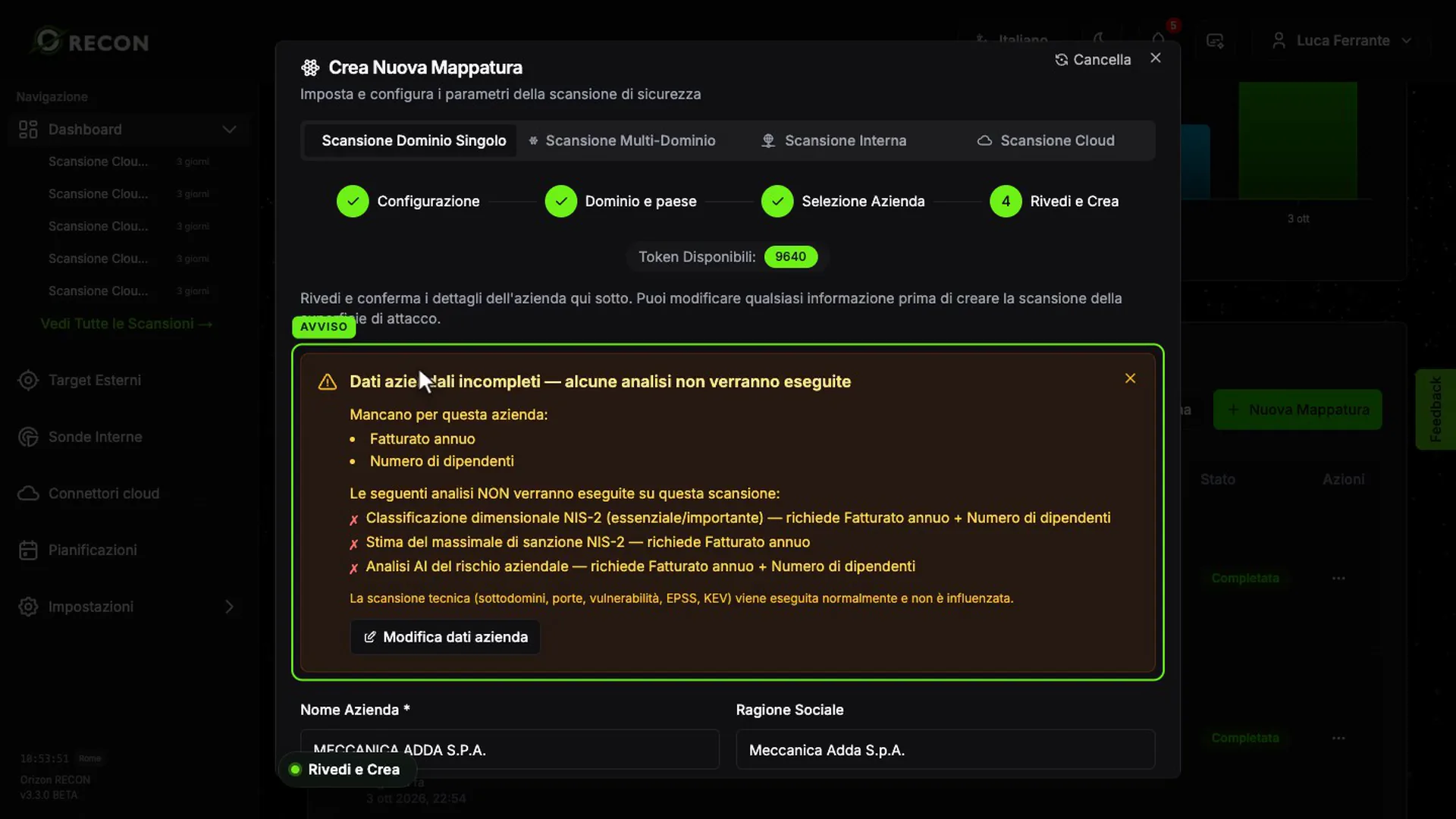
Nel passaggio Rivedi e Crea, se mancano dati compare l'avviso Dati aziendali incompleti — alcune analisi non verranno eseguite, con l'elenco dei dati mancanti e delle analisi saltate. Premi Modifica dati azienda per tornare alla selezione e scegliere una scheda completa.
Rivedi il costo e crea la scansione
Controlla Salva come target esterno (attivo per i nuovi target) per ritrovare il dominio nelle scansioni future. Il riquadro Transazione Cyber Token mostra il costo e il saldo dopo l'operazione. Se vuoi, attiva Esegui l'arricchimento dei dati aziendali dopo la scansione (10 token in più). Infine premi Crea Scansione e attendi il messaggio Mappatura creata con successo prima di chiudere la finestra.
Quali analisi dipendono dai dati aziendali
La scansione tecnica (sottodomini, porte, vulnerabilità, EPSS, KEV) viene eseguita sempre. Le analisi aziendali, invece, richiedono dati specifici:
| Dato mancante | Analisi che non verrà eseguita |
|---|---|
| Paese o settore | Valutazione di conformità NIS-2, ricerca di incidenti simili |
| Fatturato e dipendenti (entrambi) | Classificazione dimensionale NIS-2 (essenziale/importante) |
| Fatturato | Stima del massimale di sanzione NIS-2 |
| Settore | Analisi del rischio di settore |
L'avviso nel riepilogo elenca con precisione i dati mancanti e le analisi saltate per la tua scansione.
Risultato
Compare il messaggio Mappatura creata con successo e la scansione appare nella dashboard. Puoi aprirla subito per seguirne l'avanzamento: il lavoro prosegue sul server anche se chiudi la pagina.
Risoluzione dei problemi
- Messaggio sui Cyber Token insufficienti: se il saldo non copre il costo e non hai un metodo di pagamento, la creazione si blocca. Acquista un pacchetto di token o aggiungi un metodo di pagamento. Con un metodo di pagamento registrato, il riepilogo indica quanti token verranno addebitati.
- L'azienda non compare: ricontrolla la partita IVA e il paese, oppure inserisci i dati manualmente.
- Avviso dati incompleti: la scansione funziona comunque, ma le analisi indicate nell'avviso vengono saltate. Scegli una scheda più completa o integra i dati mancanti.