

Sicurezza dell'account e app collegate
Proteggi l'account Orizon con un'app di autenticazione e controlla quali applicazioni possono usarlo, con i loro permessi.
- Aggiornato il 12 ottobre 2026
- Verificato su RECON v3.3.0
- 1 min di lettura
- Guarda 1:46
In questa pagina
Riepilogo
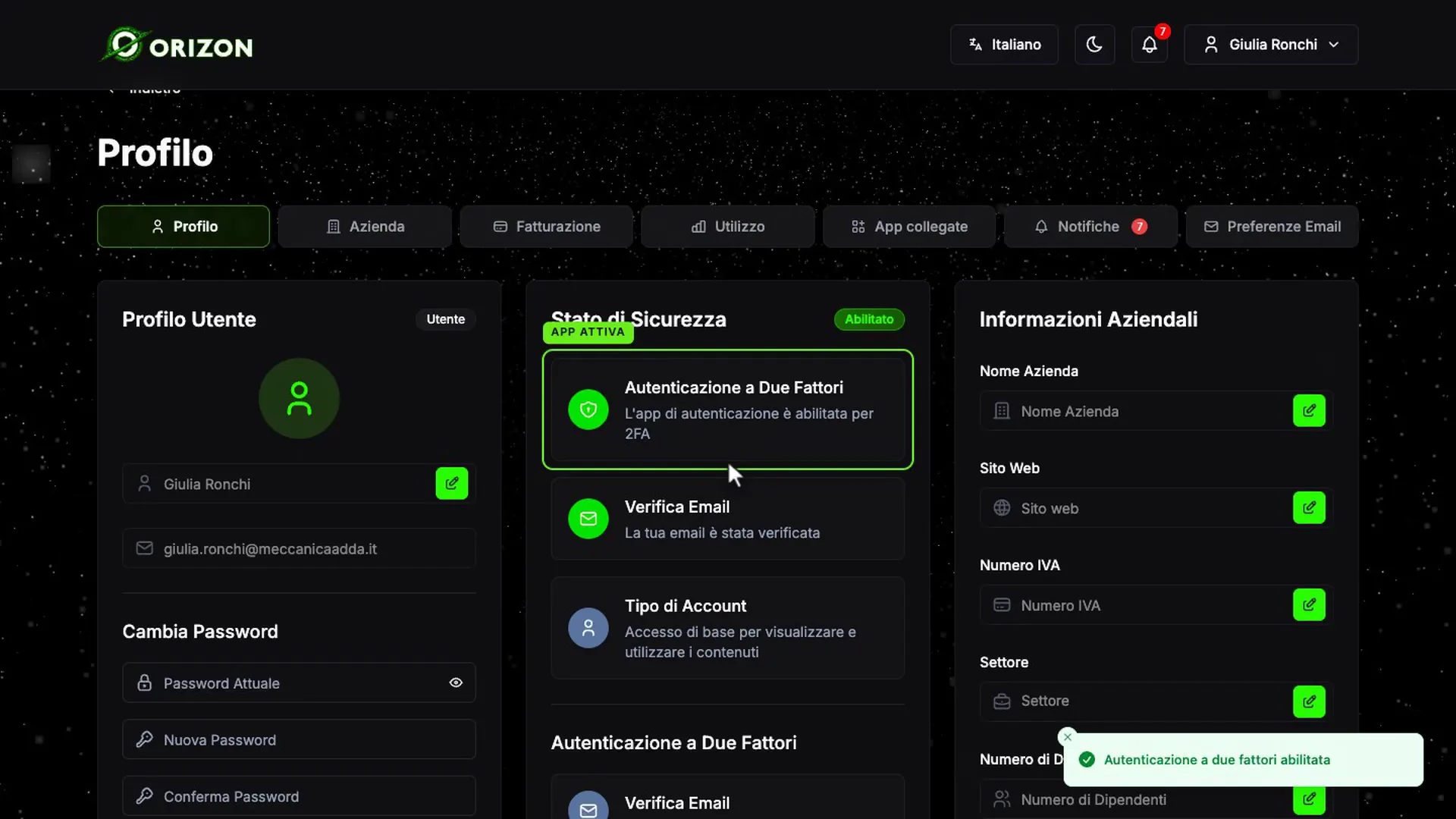
Nel profilo Orizon proteggi il tuo account con un'app di autenticazione e controlli quali applicazioni possono usarlo. Il video mostra le due operazioni dall'inizio alla fine.
6.31:46
Capitoli
Punti chiave
- Nel profilo, Stato di Sicurezza indica il secondo fattore attivo. Finché non configuri l'app vedi È abilitata solo la verifica via email: a ogni accesso con password ricevi un codice di 6 cifre per e-mail.
- Tra i metodi, App di Autenticazione è segnalata come Consigliato. Premi Configura App di Autenticazione, inquadra il codice QR con l'app sul telefono, scrivi le 6 cifre e premi Verifica e Abilita.
- Il codice QR contiene la tua chiave segreta: non condividerlo e non includerlo in screenshot.
- Da quel momento, dopo la password inserisci il codice dell'app invece di quello via e-mail.
- Non esistono codici di riserva: tieni il telefono a portata di mano. Nel profilo non c'è un comando per disattivare l'app; se perdi il telefono, contatta il supporto Orizon.
- Se accedi con Google o Microsoft, la sezione per configurare il secondo fattore non compare: la verifica è gestita dal tuo provider.
- La scheda App collegate elenca le applicazioni a cui hai dato accesso, per esempio Orizon RECON. Le etichette mostrano i permessi concessi; quelli sensibili, come Leggi membri azienda, sono in rosso.
- Per ogni applicazione vedi la data di concessione (Concesso) e l'Ultimo utilizzo. Con Disconnetti le togli subito l'accesso; per usarla di nuovo dovrai autorizzarla un'altra volta.
Trascrizione
La trascrizione completa del video è nella scheda Trascrizione del player.